如何更省力地玩电脑
1 前言
由于长期使用电脑,为了让手和手臂更舒适省力,我逐渐做了以下几项调整。这些设置的共同目标是:缩短高频操作的移动距离,平衡双手负担,减少重复动作带来的疲劳。 可以先观察自己最频繁、最容易疲劳的操作,再逐步调整鼠标速度、按键位置和左右手分工等。
2 使用外接鼠标, 并提高指针速度
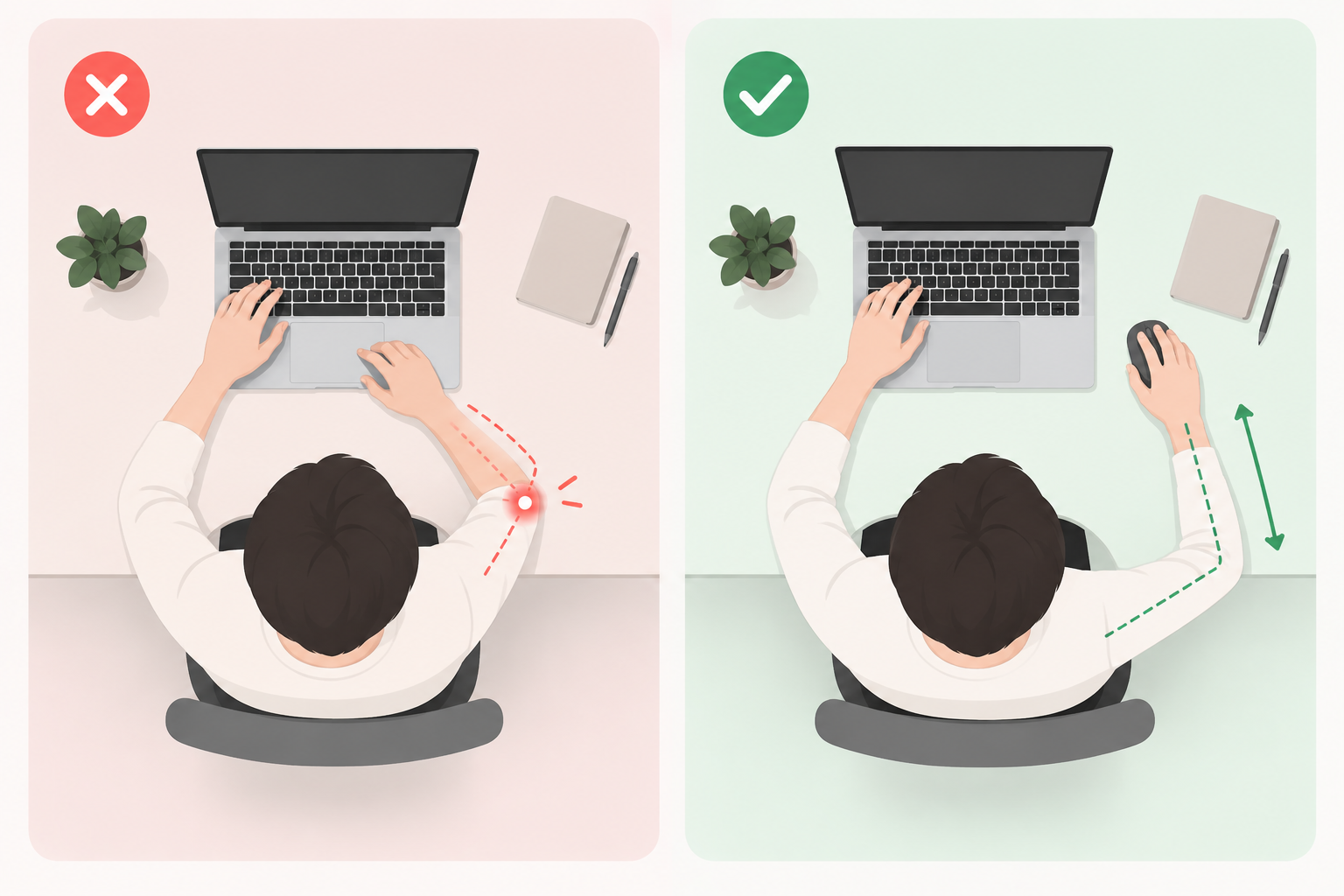
先将电脑的光标速度调至最快,再通过外接鼠标的自定义设置 (我使用 Logi M750) 继续提高指针速度。以 Macbook 为例,比起使用妙控手势控制电脑,使用加速后的鼠标光标控制电脑更省力,其优势有:
- 移动幅度更小,避免腱鞘炎
- 右手肘关节不必长时间弯曲,可以随意伸展、变换姿势 (见 图 1)
3 把常用操作映射到鼠标物理快捷键
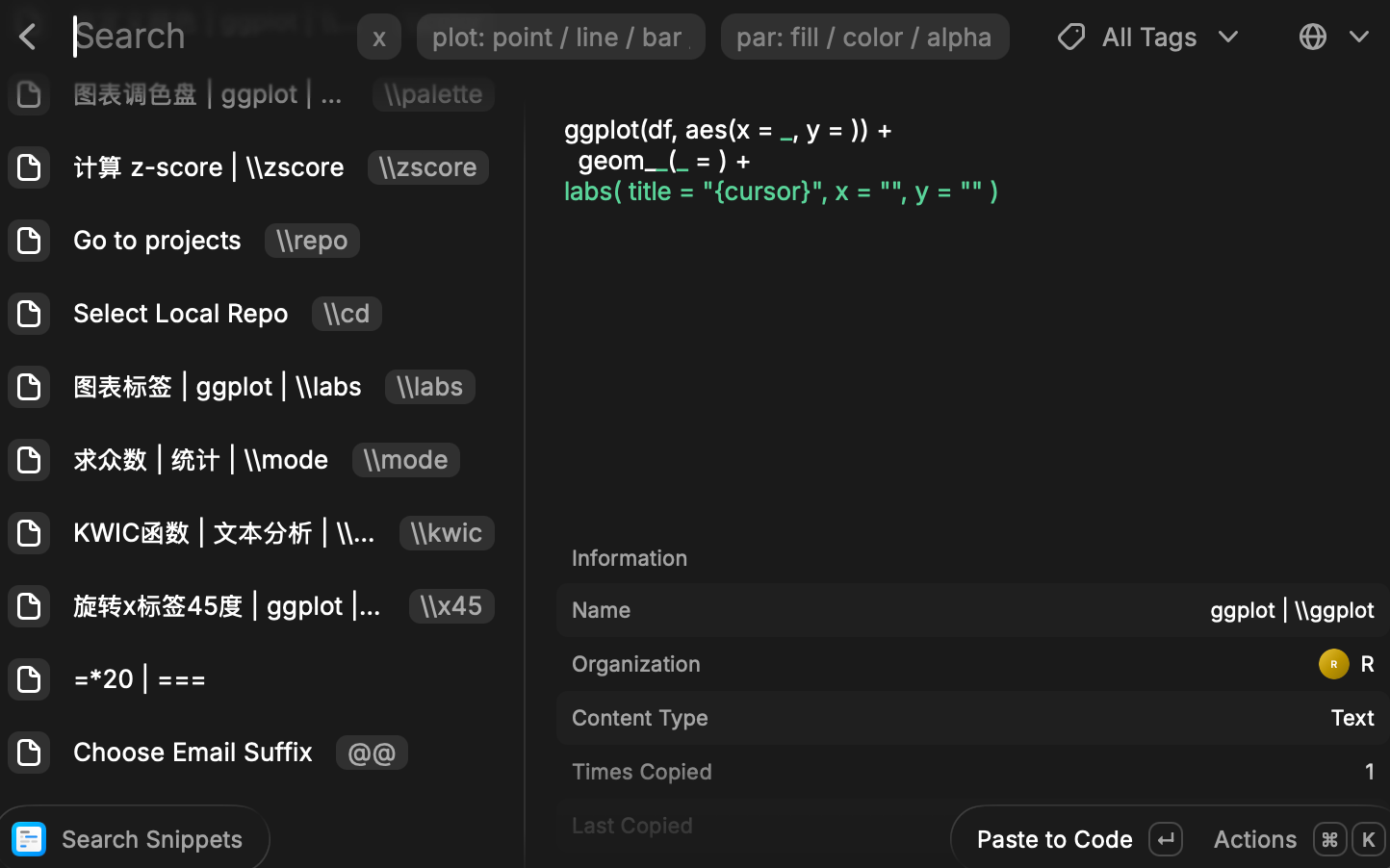
我的鼠标有四个可自定义按键,分别设置成拷贝 (Cmd+C)、粘贴 (Cmd+V)、删除 (Delete) 和创建副本 (Cmd+D)。此外,Logi Options+ 支持针对不同应用单独配置,因此在视频剪辑、绘图或音乐软件中,也可以把这些按键替换为更常用的专属快捷键。
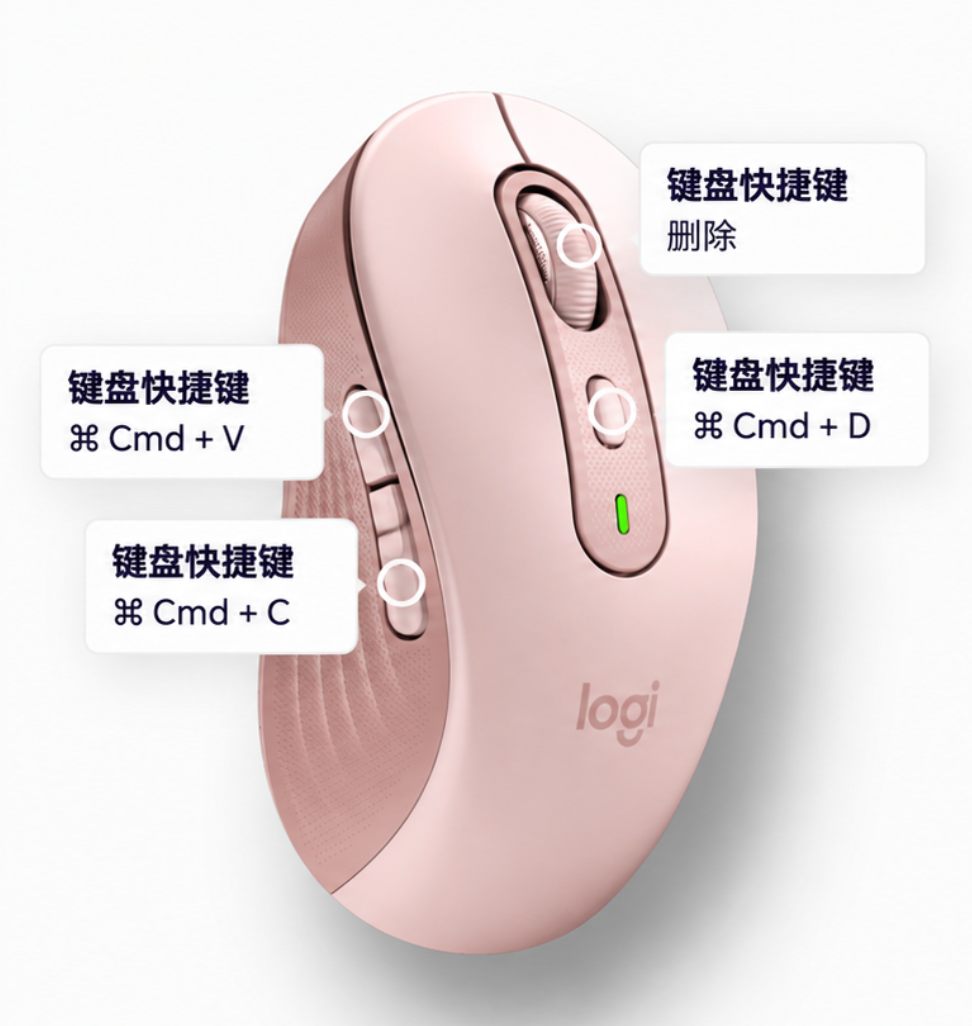
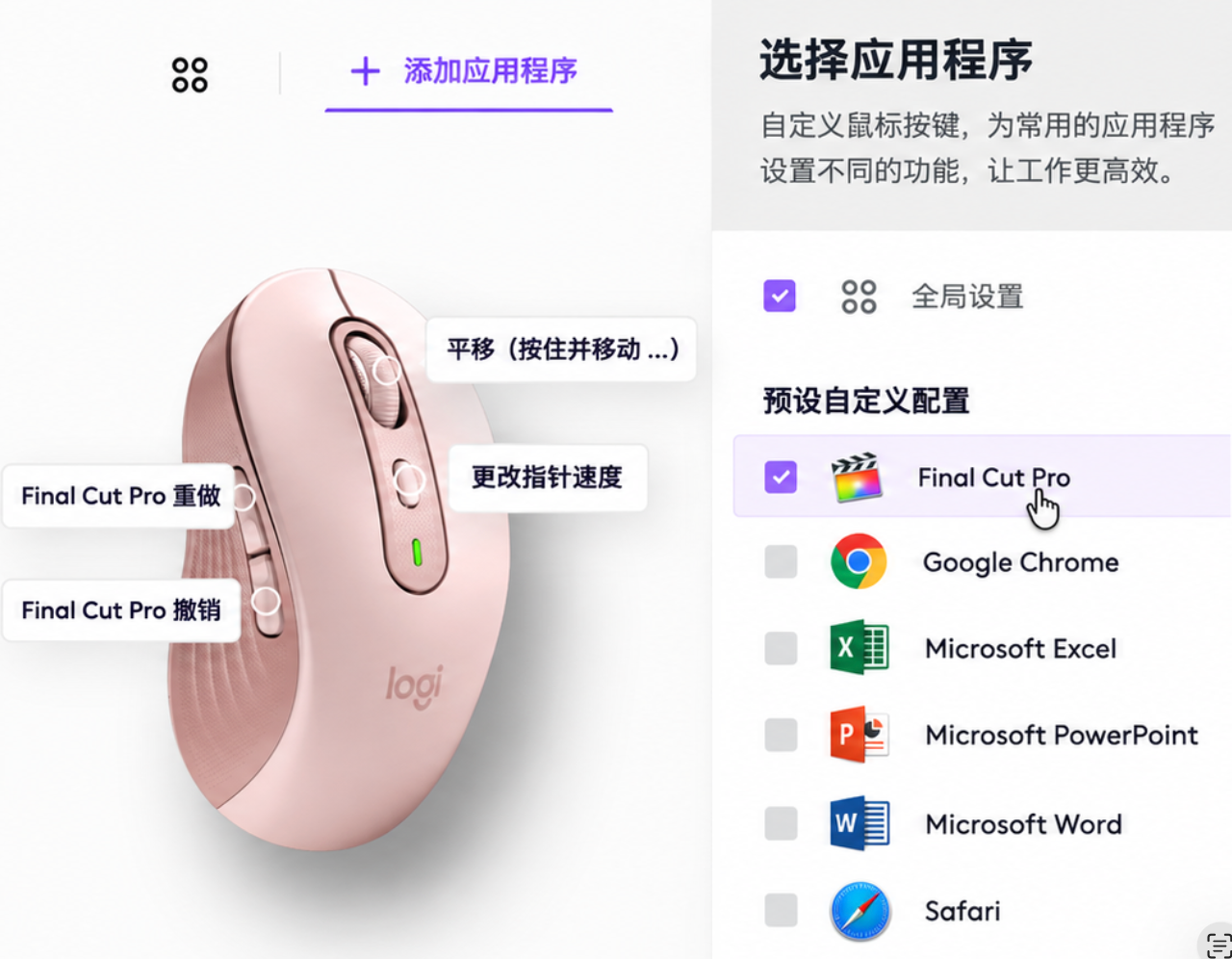
还可以通过 Mac Mouse Fix 等第三方工具设置长按、双击等快捷操作,但它与 Logi Options+ 不兼容,因此我没使用。而且我的现有配置已经够用,所以暂时没有叠加更多工具。
4 左手控制触控板
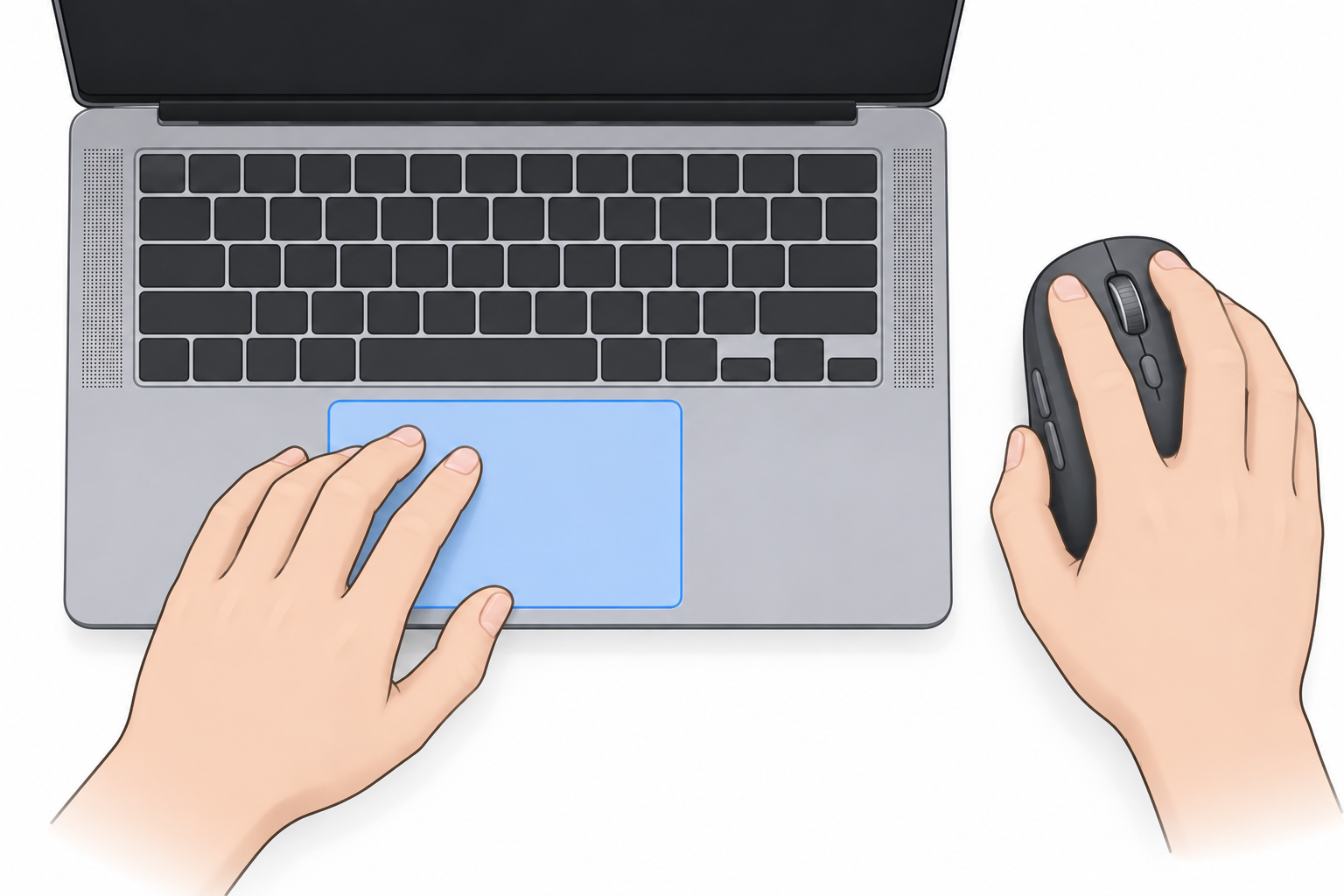
MacBook 的触控板紧邻键盘。打字过程中需要短暂移动光标时,我会直接用左手操作触控板,不必把右手在键盘和鼠标之间来回移动。
外接鼠标和内置触控板并不冲突:右手负责持续、精确的指针操作,左手负责输入间隙中的快速调整。同时,身为右撇子的我用左手使用触控板,可以更好地保持双手的平衡。
5 左手拇指按空格
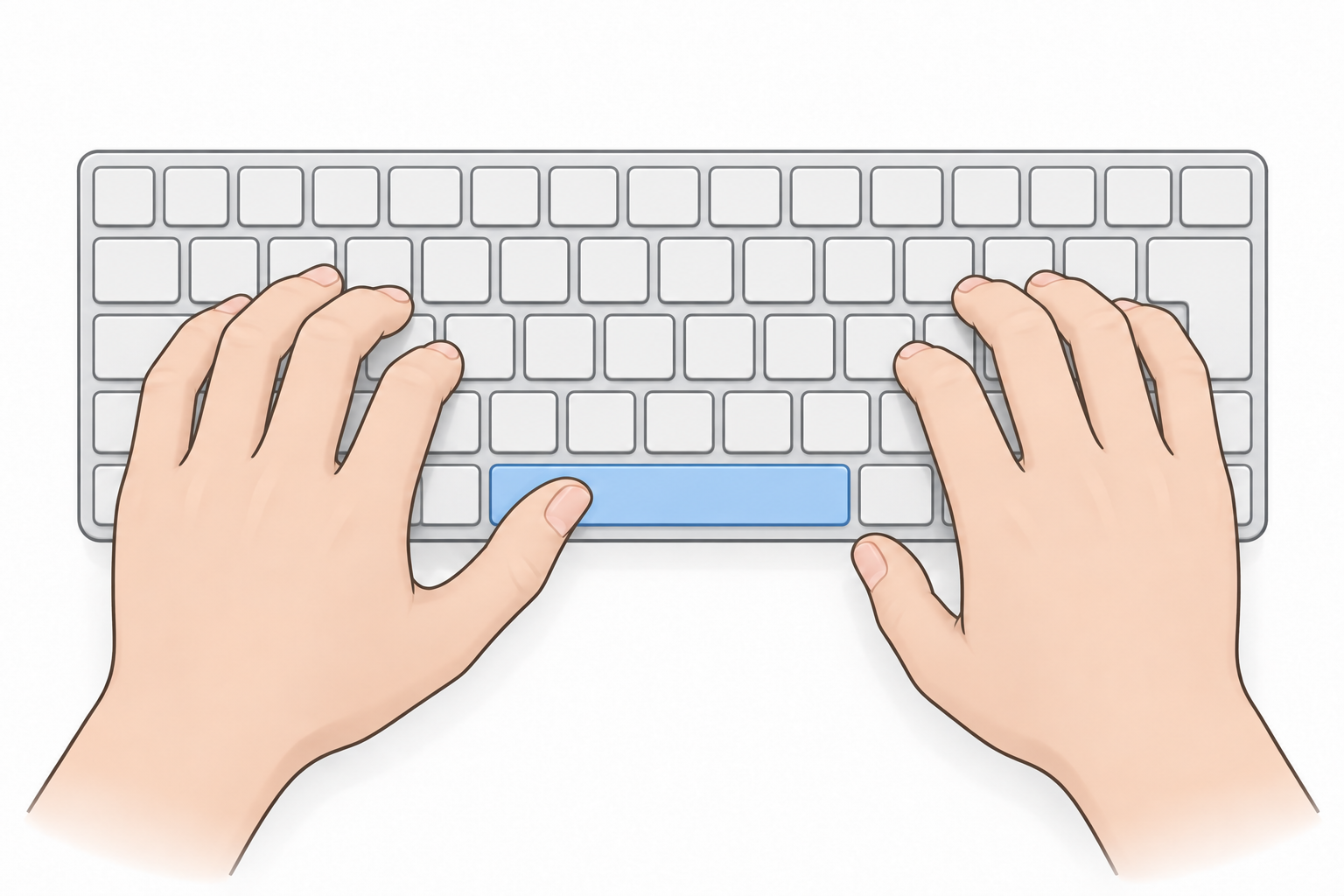
空格键使用频率很高,作为右撇子的我,有意使用左手拇指按空格。这个调整几乎没有学习成本,却能把一部分重复动作从右手转移到左手,均衡双手的负担。
6 将 CapsLock 映射为 Delete
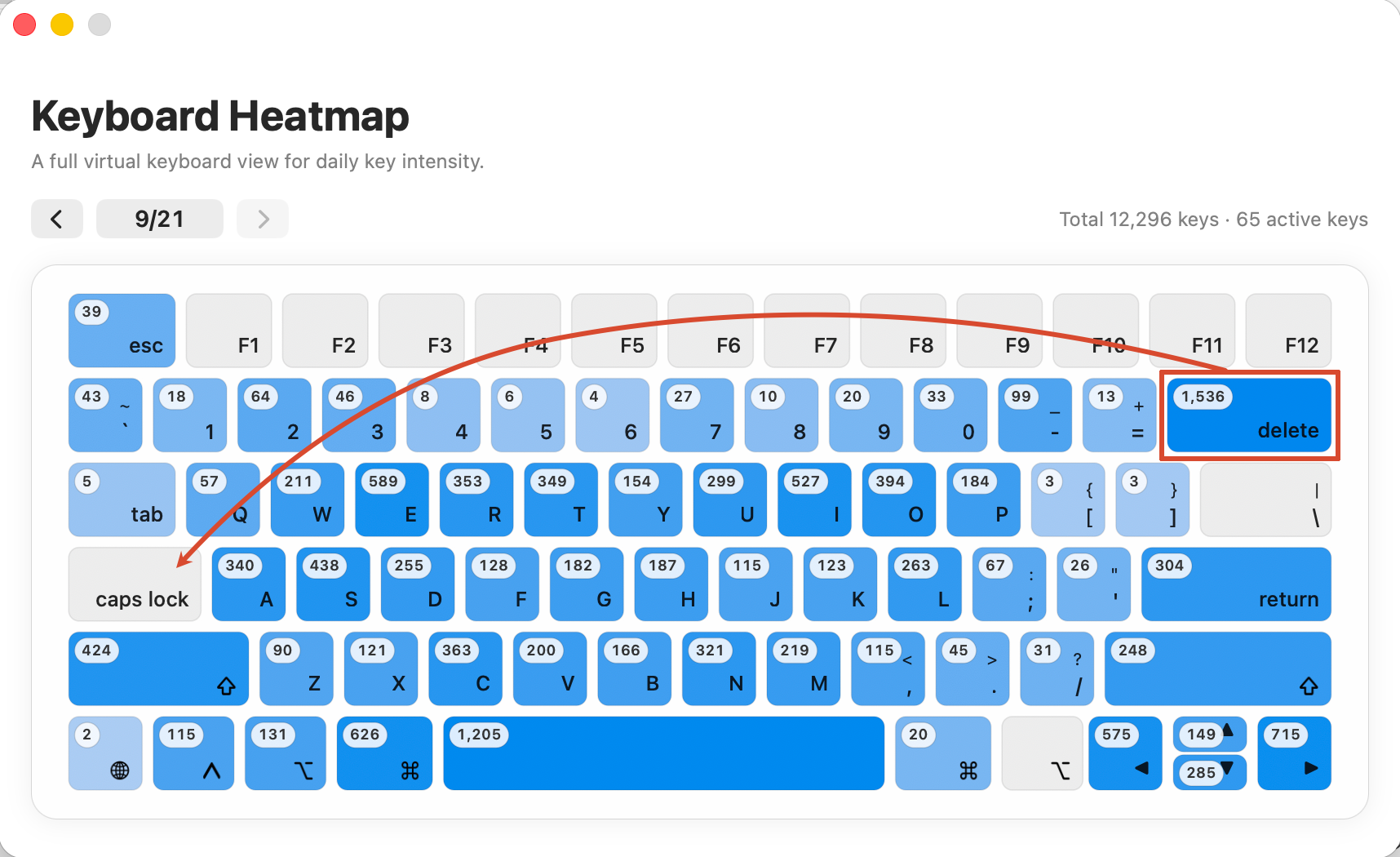
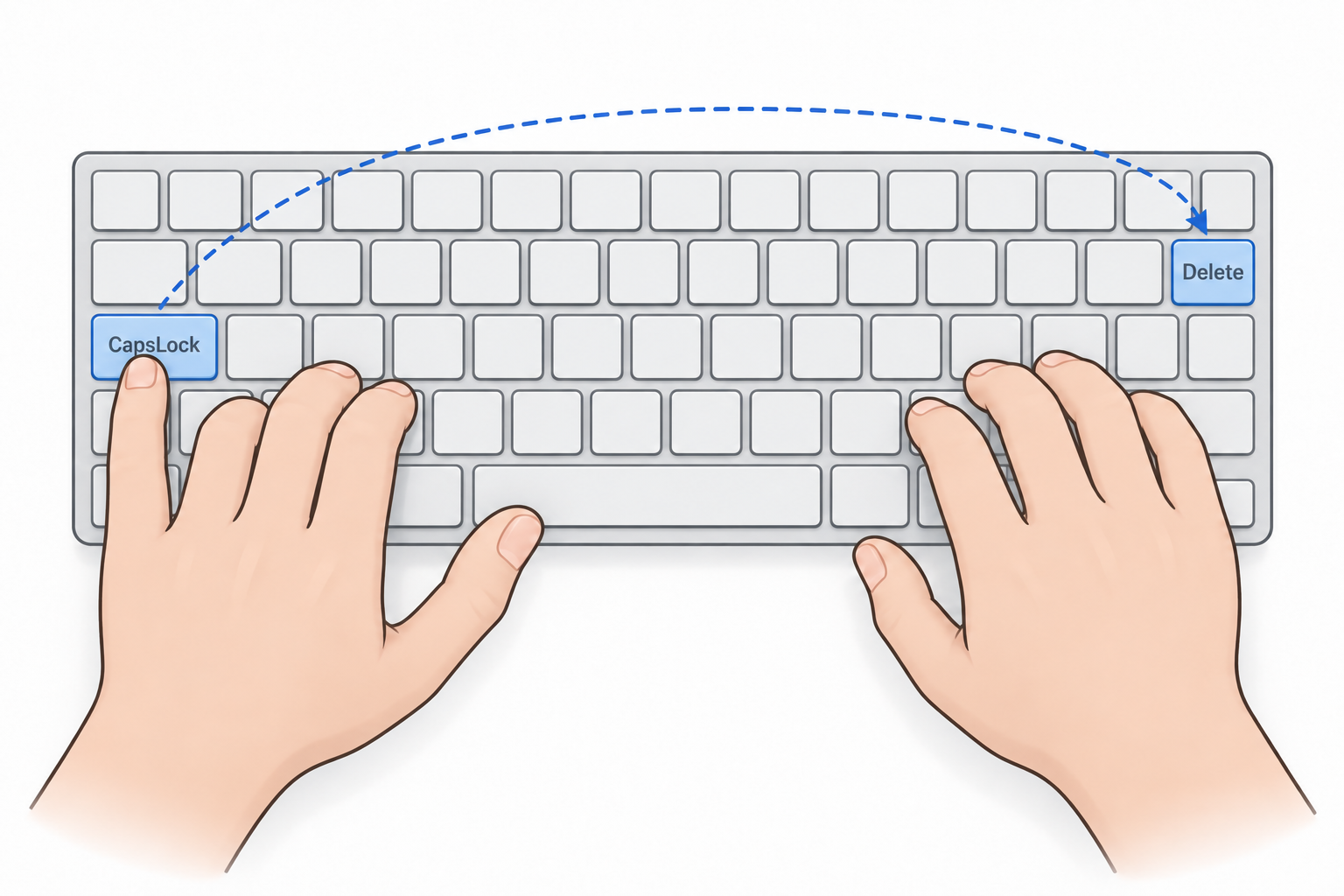
我把 CapsLock 映射为 Delete 键,这样左手小拇指无需离开主键区便能删除文字,比伸手按键盘右上角的 Delete 更省距离,也进一步减少了右手的工作量。
这是我目前感受最明显的输入优化之一,如 图 6 所示,Delete 键的使用频率远高于 CapsLock 键,而其位置却比 CapsLock 更靠远,且需要右手移动。对于右撇子来说,右手既要控制鼠标,又要控制键盘,本身工作量就比左手大;把 CapsLock 映射成 Delete 则可以减轻右手负担,同时提高左手的利用率。
大写字母可以通过 Shift + 字母 输入;与此同时我的中英文切换也设置在 Shift 上。原来的 Delete 键可以继续保留,需要向前删除时可以按 Fn + Delete;也可以把 Delete 键映射成 CapsLock 或者其他快捷键。
7 使用双拼输入
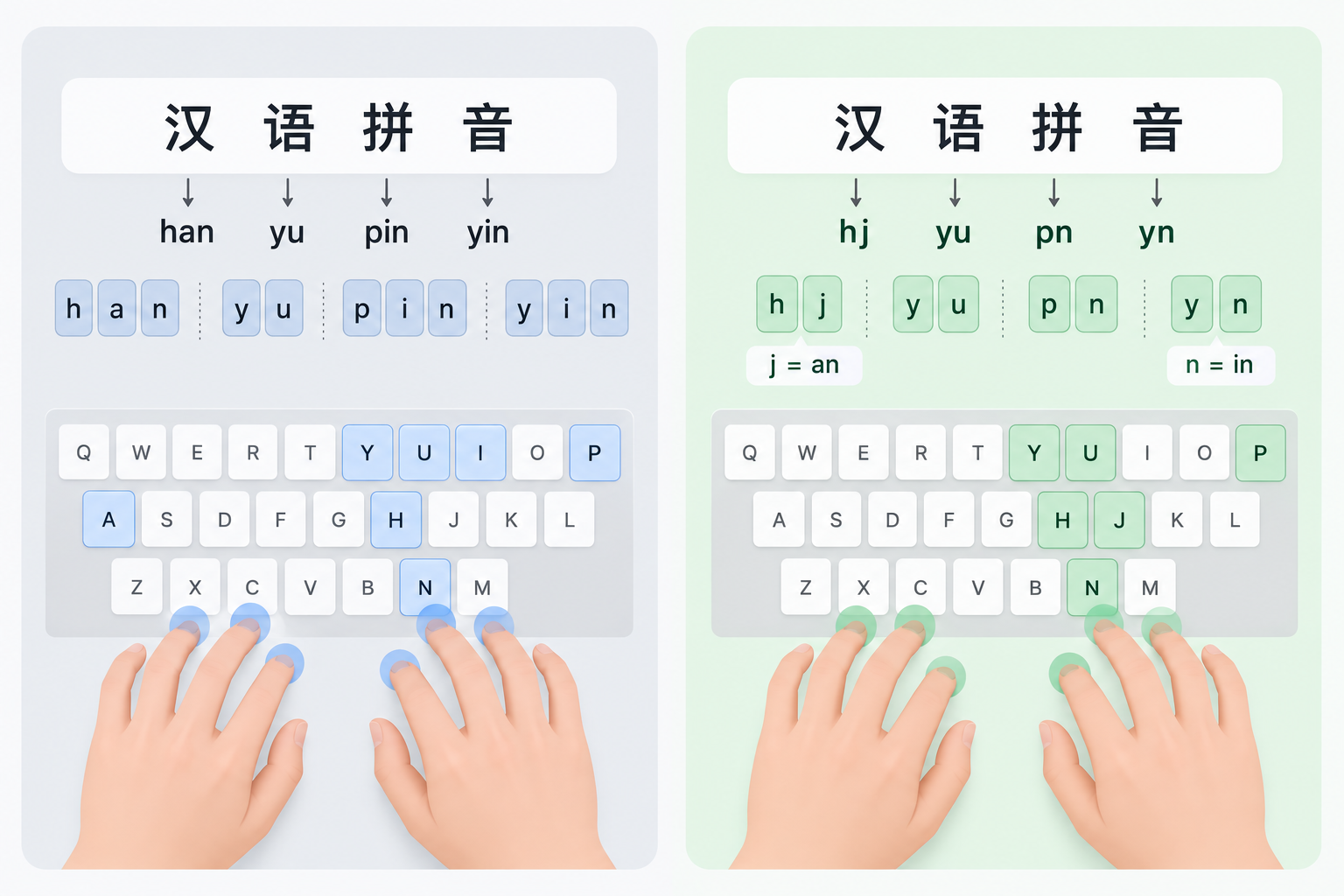
双拼把每个汉字的声母和韵母分别映射到一个按键。熟悉键位后,大多数拼音只需按两次,与全拼相比明显减少击键次数,也能提高中文输入速度。
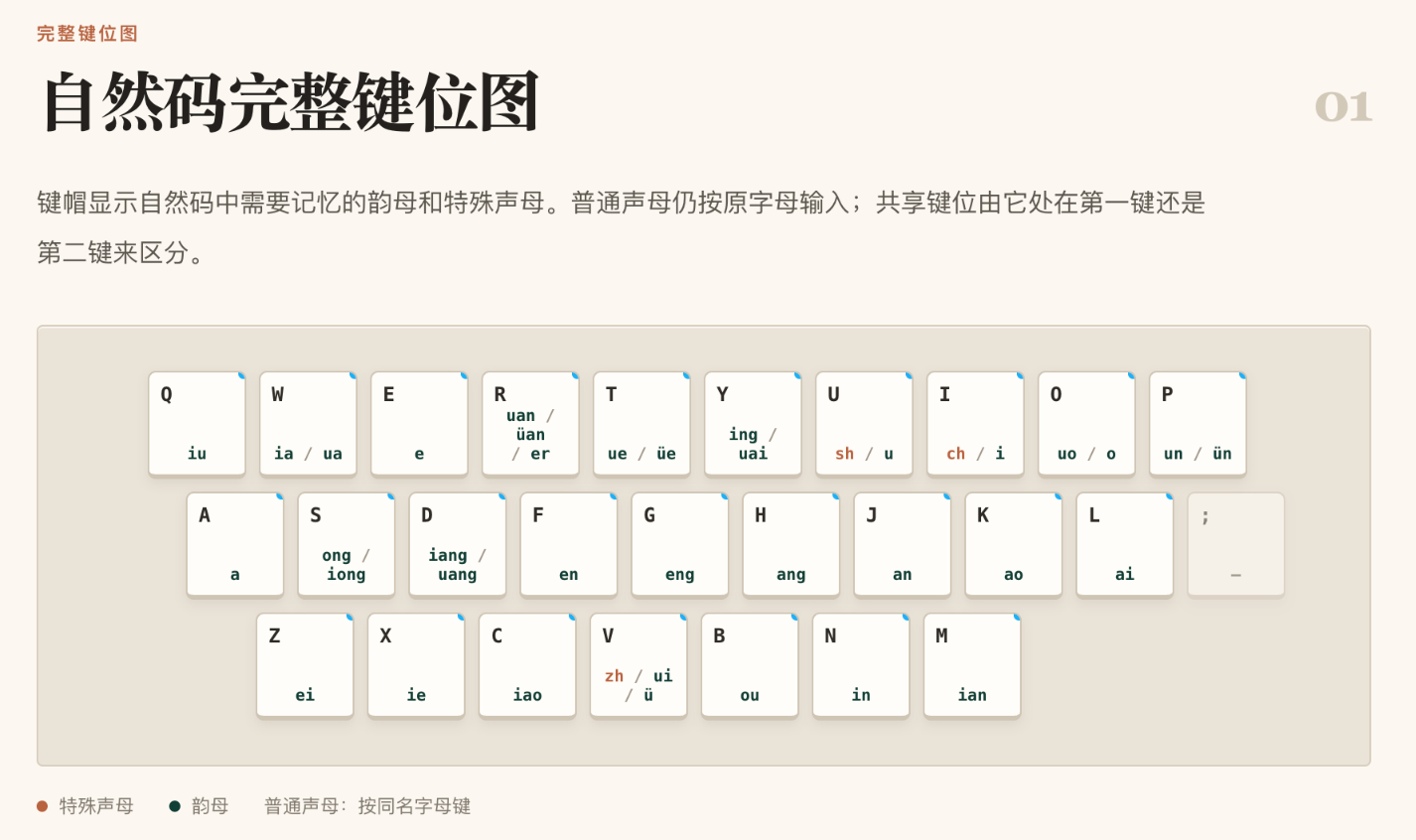
以下是 自然码双拼方案 的键位分布。除自然码之外,还有多种双拼方案可以选择。
8 用软件快捷方式
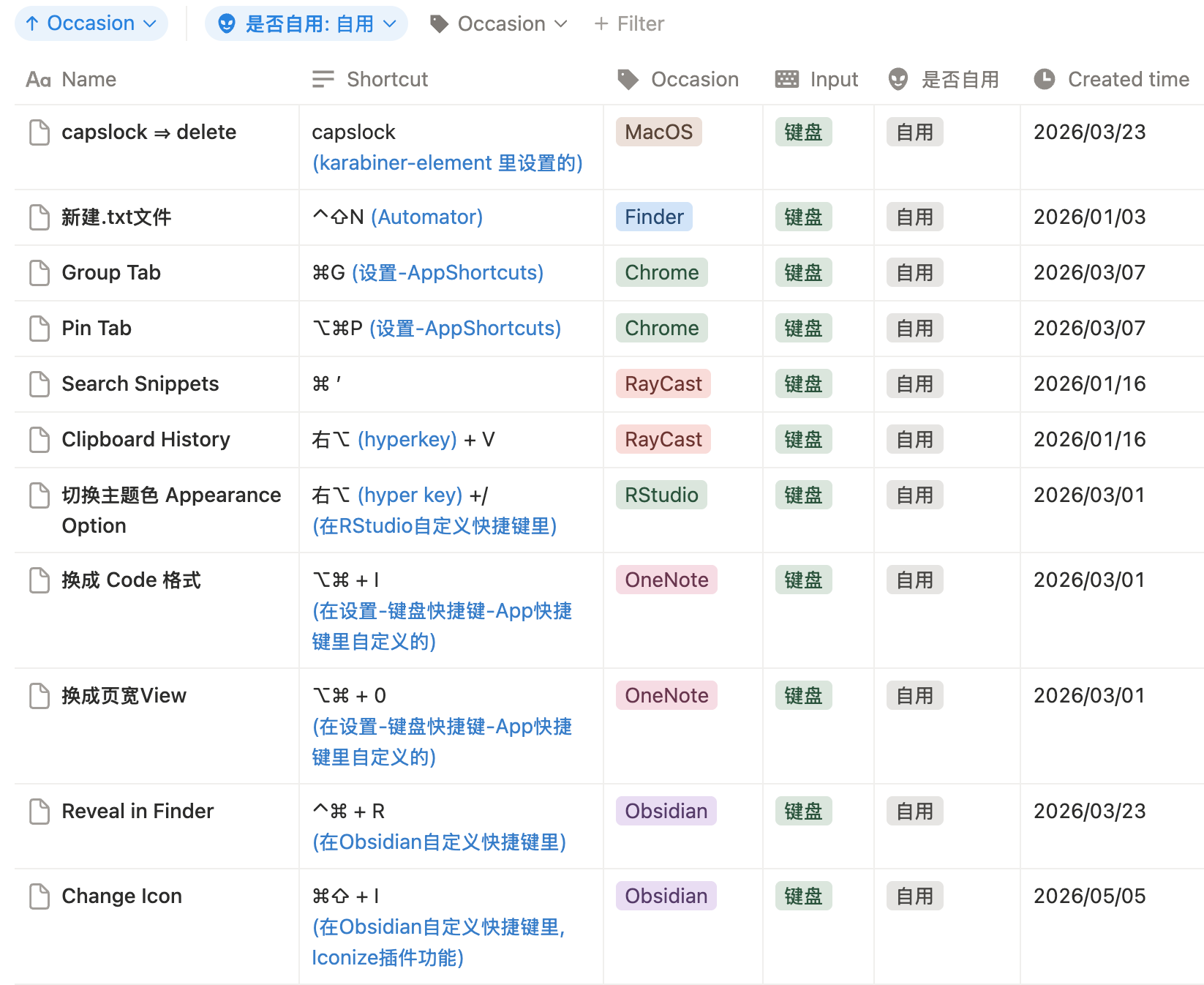
除了硬件和按键调整,我也会使用 Raycast、应用内快捷键、macOS 自定义快捷键,以及 Automator 或「快捷指令」自动化重复操作。这些工具同样可以减少点击和键盘操作,不过更偏向软件工作流,日后有机会再单独整理成文章。