Easy Canvas 无法连接解决方法
Windows
软件
教程
Easy Canvas 无法通过 Wi-Fi 或数据线连接 Windows 电脑解决办法
1 无法通过 Wi-Fi 连接
1.1 检查 AMDS 和 Bonjour 服务
- 按 Win + R 打开 “运行” 窗口;输入“ services.msc ”,点击 “确定” 打开 “服务” 窗口。
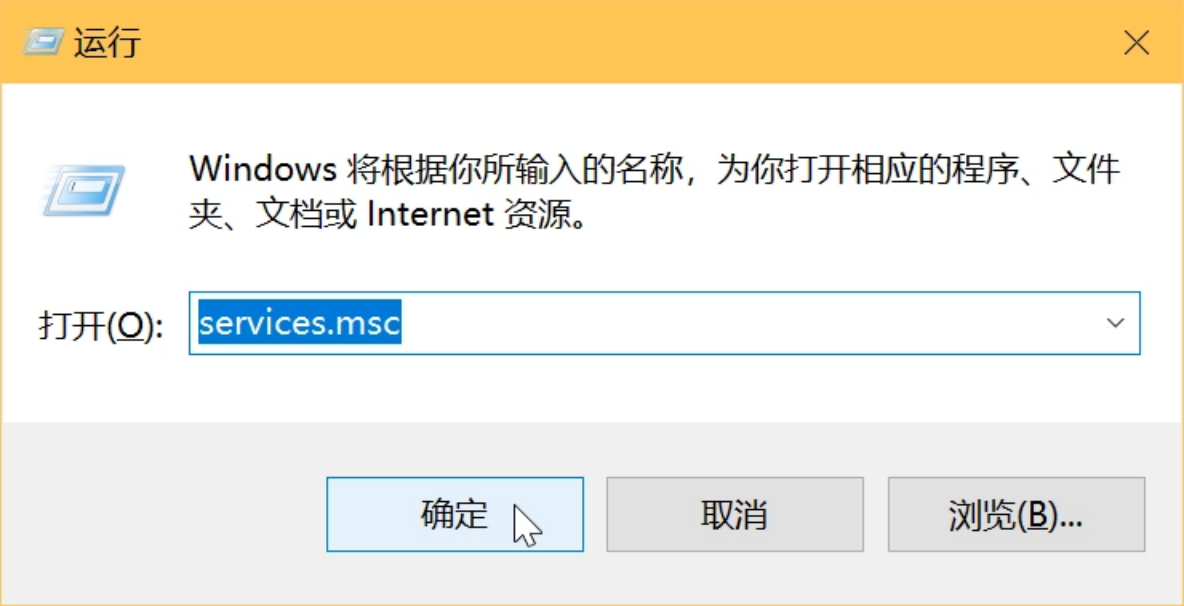
- 检查是否存在 Apple Mobile Device Service(AMDS)、Bonjour 以及 EL Display Hub Service Application 服务,并确认它们均处于 “正在运行” 状态、启动类型为 “自动”。



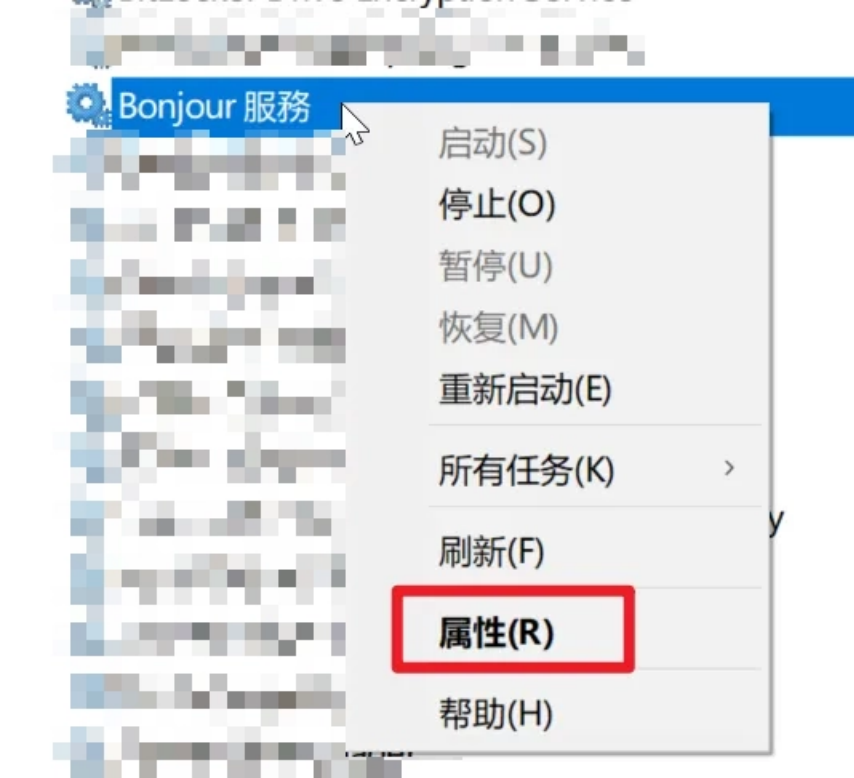
- 如果这些服务存在但未运行,右击服务并打开 “属性”。
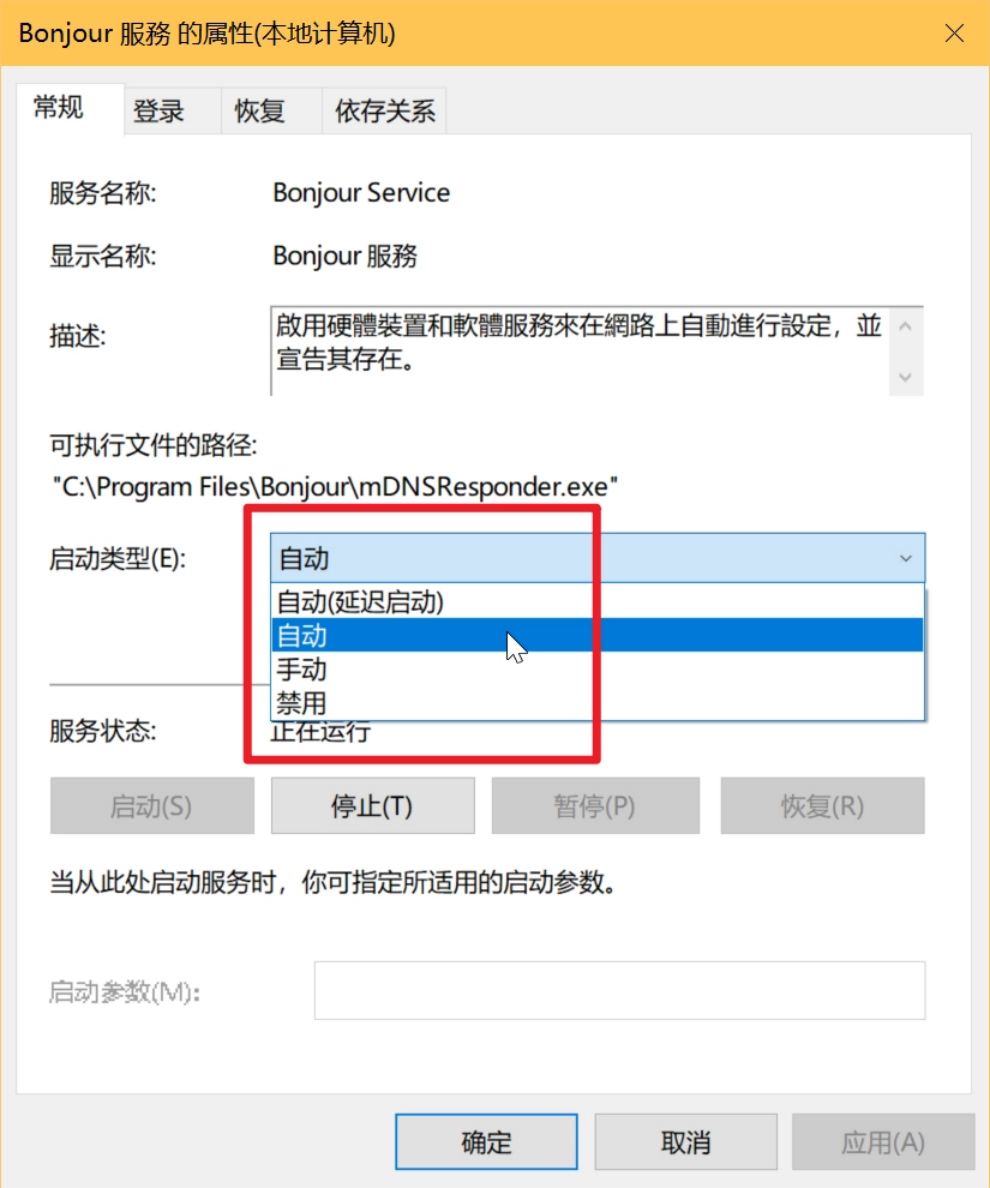
- 将 “启动类型” 改成 “自动”,点击 “确定”。
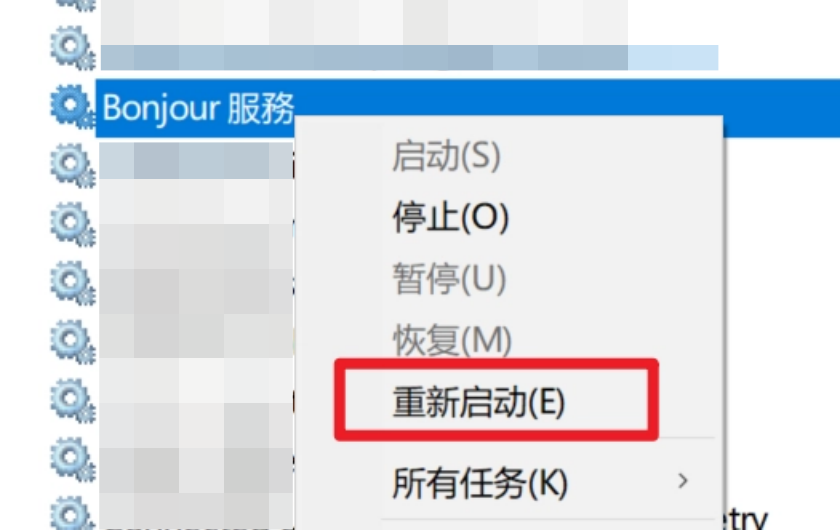
- 重新右击服务,点击 “重新启动”。(AMDS 服务同理)
1.2 若无 AMDS 和 Bonjour 服务:重新安装 iTunes
- 按 Win + S 打开搜索栏,搜索 “iTunes”,查看电脑里是否已经安装了 iTunes。
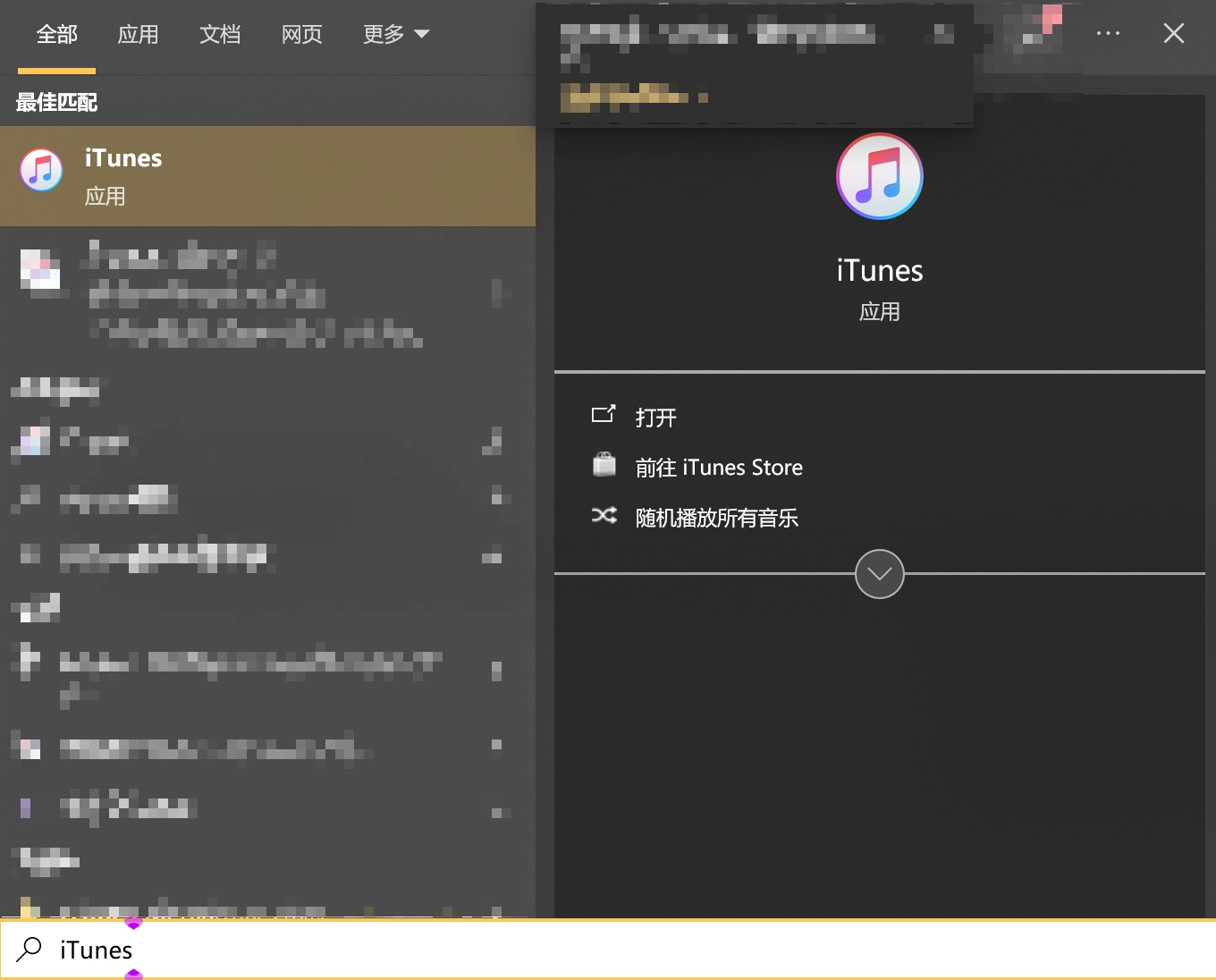
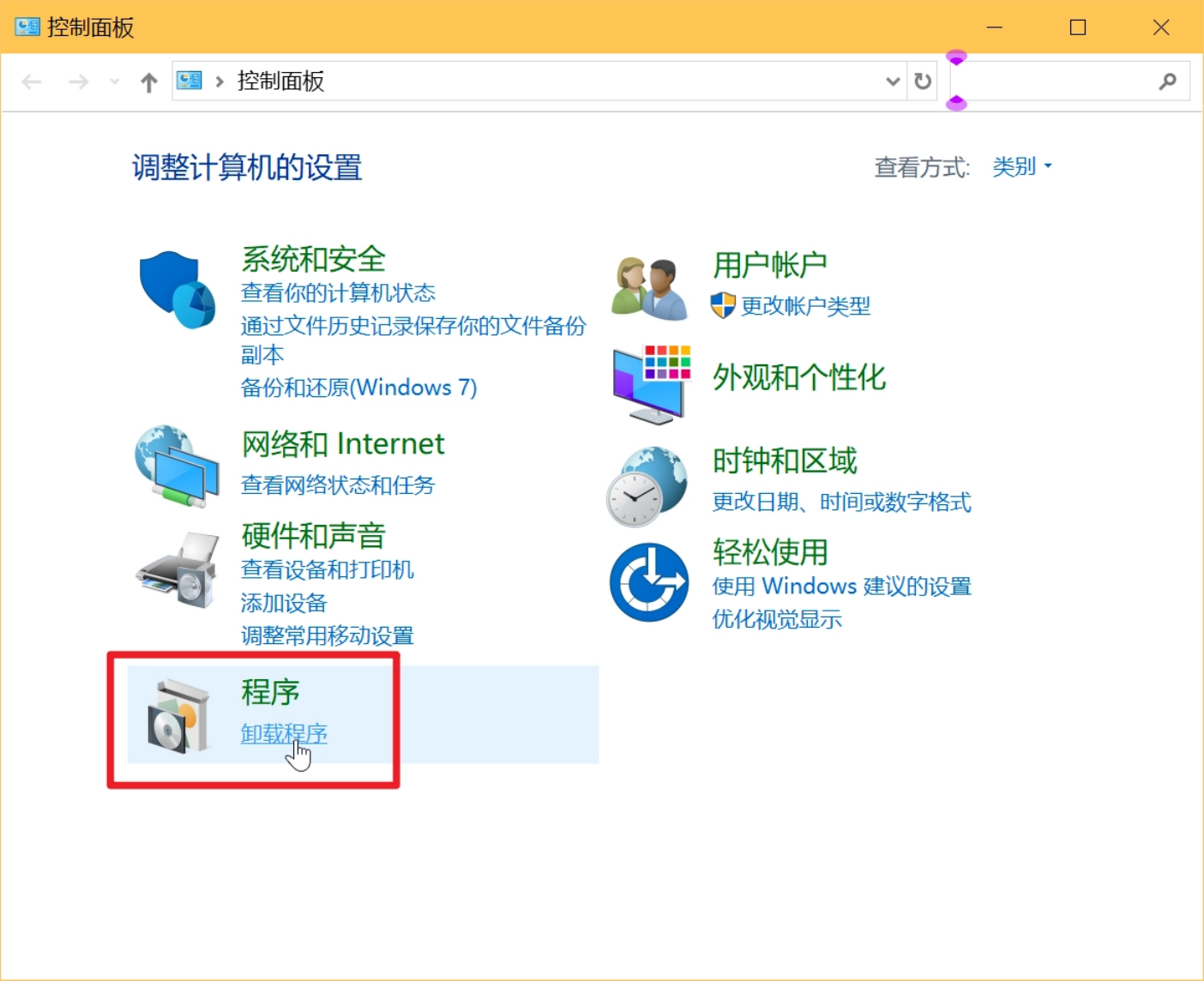
- 如果已安装 iTunes 但没有 AMDS 或 Bonjour 服务,就需要卸载后重新安装。打开控制面板,选择 “卸载程序”。
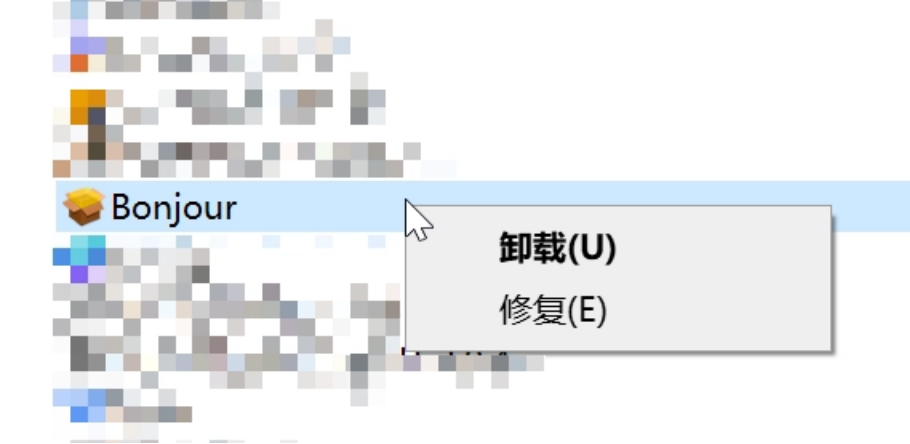
- 右击卸载 Bonjour 和 iTunes
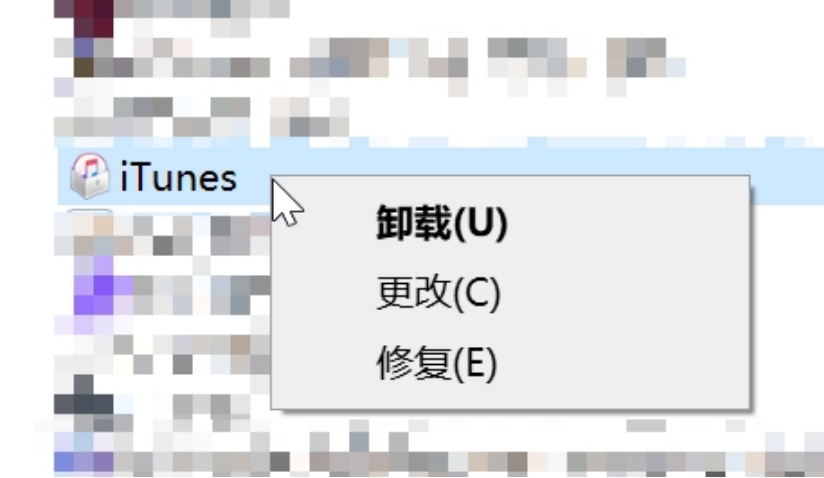
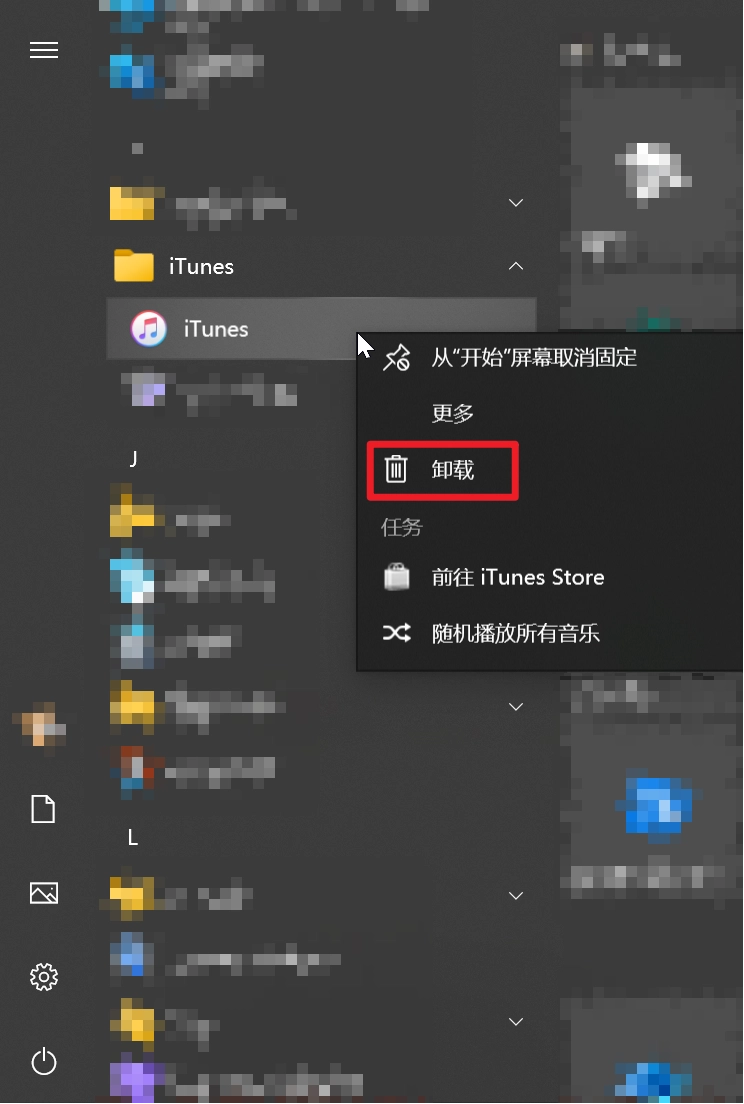
- 如果在卸载列表中找不到 iTunes,按 Win 打开开始菜单,找到 iTunes 后右击卸载。
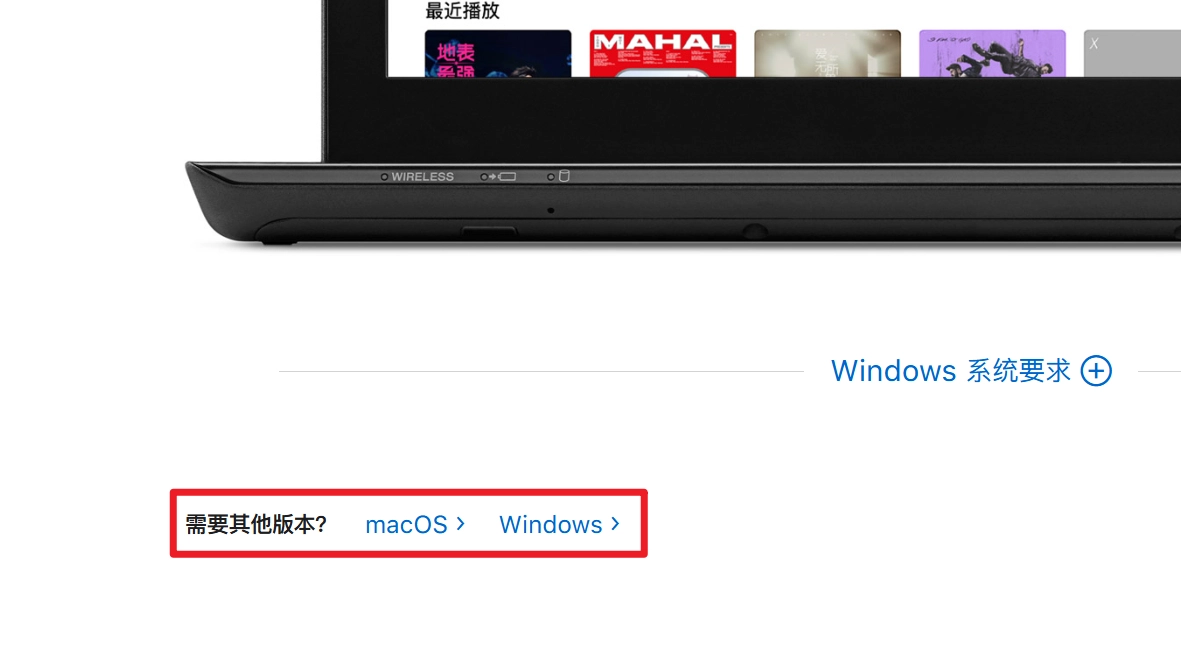
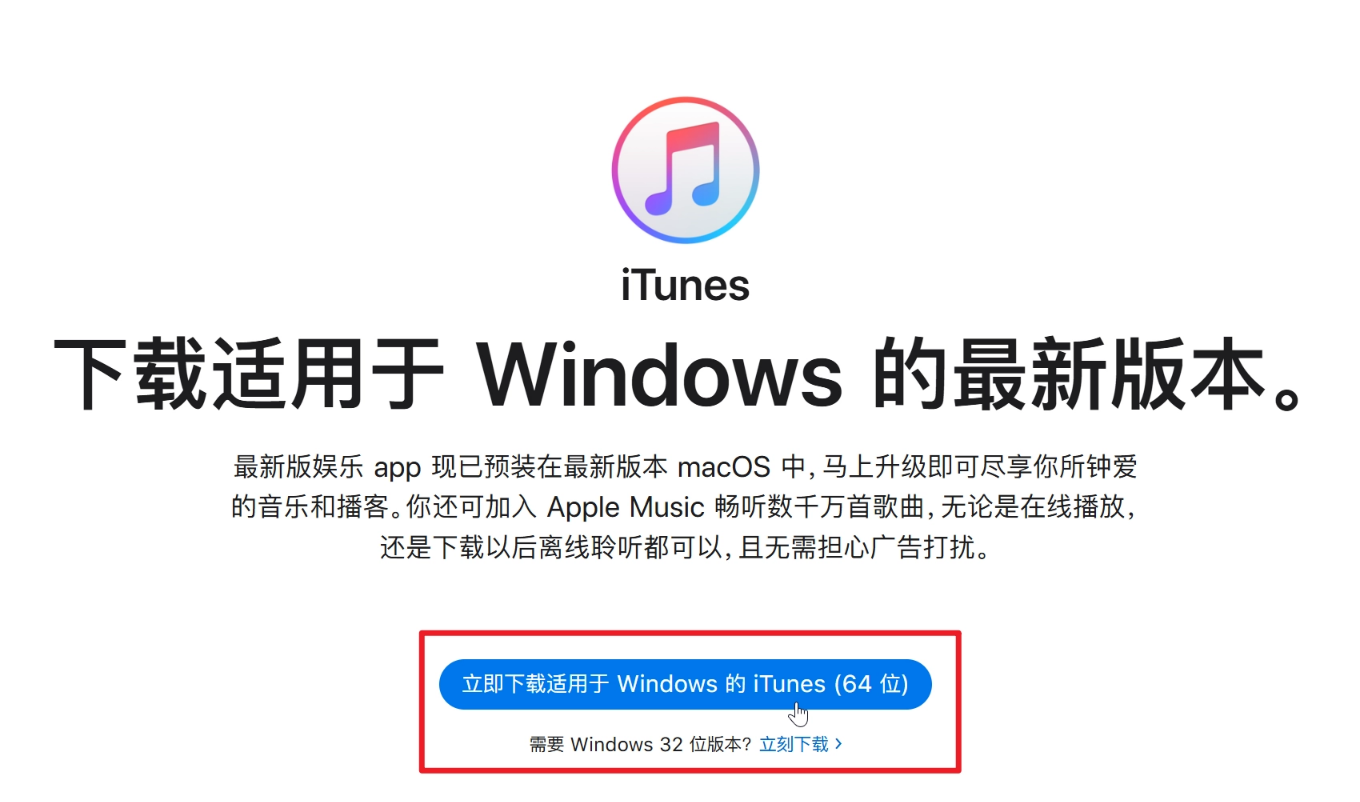
- 重新安装 iTunes。注意不要从 Microsoft Store 安装,而应打开官网,向下找到 “需要其他版本?”,选择 “Windows”,下载 iTunes64Setup.exe 后手动安装。
- 安装完成后重新打开服务窗口,检查 AMDS 和 Bonjour 服务。
2 无法通过数据线连接的原因
无法通过数据线连接,通常是因为缺少或未启用 AMDS(Apple Mobile Device Service)和 Bonjour 两个服务。它们本应在安装 iTunes 时自动装好,但如果你卸载后又从 Microsoft Store 重装过 iTunes,就可能缺失。此时需要先卸载,再从其他渠道重新安装 iTunes。