Snipaste 截图卡死在最前端解决办法
Windows
软件
教程
Snipaste 贴图卡死并置顶覆盖整个屏幕时的三种处理方法。
1 问题描述
- 操作系统:Windows 10
- Snipaste 版本:2.9.1
使用 Snipaste 截图时程序卡死,贴图置顶覆盖整个屏幕,无法关闭,也无法操作其他窗口。
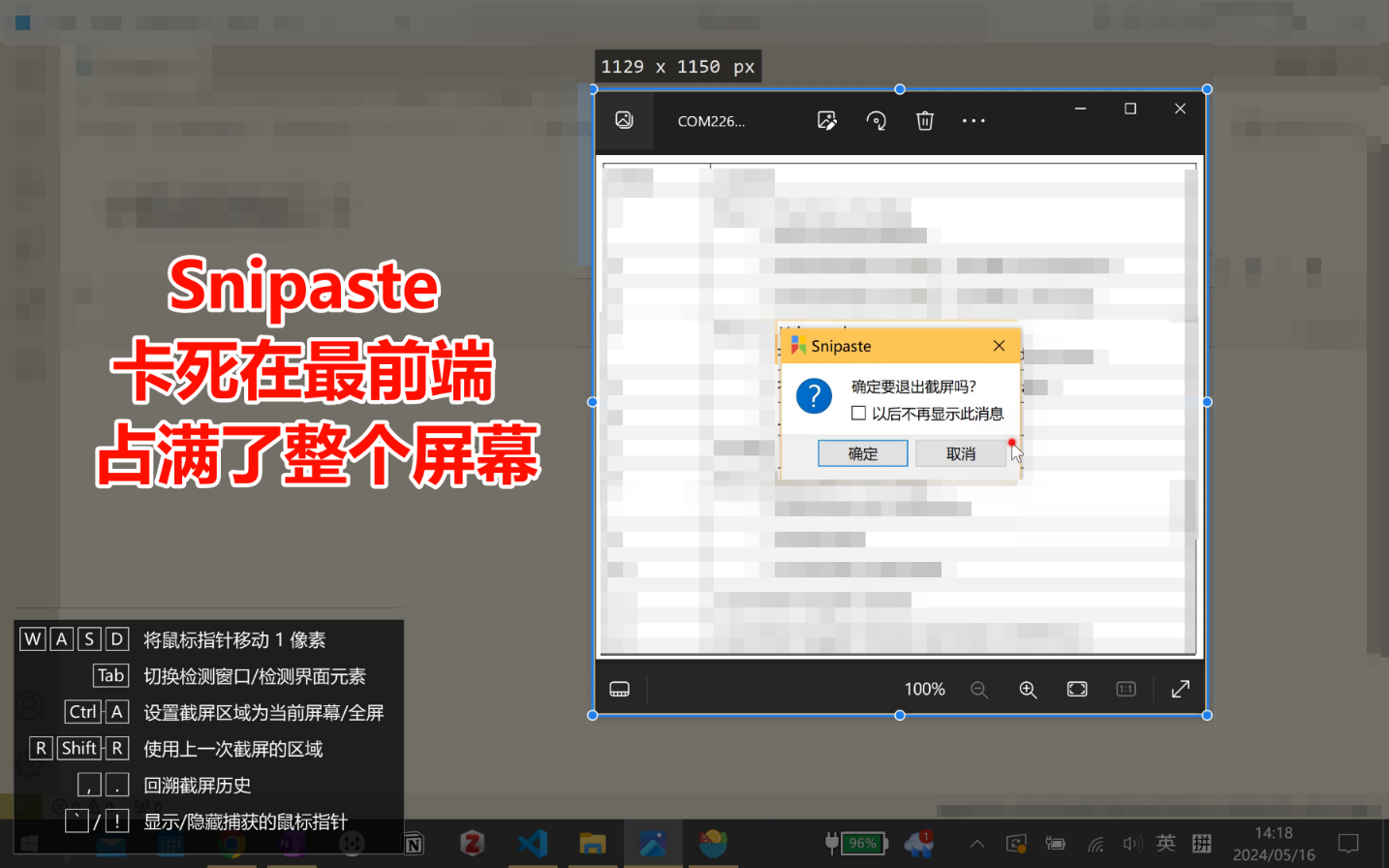
2 方法一:结束 Snipaste 进程
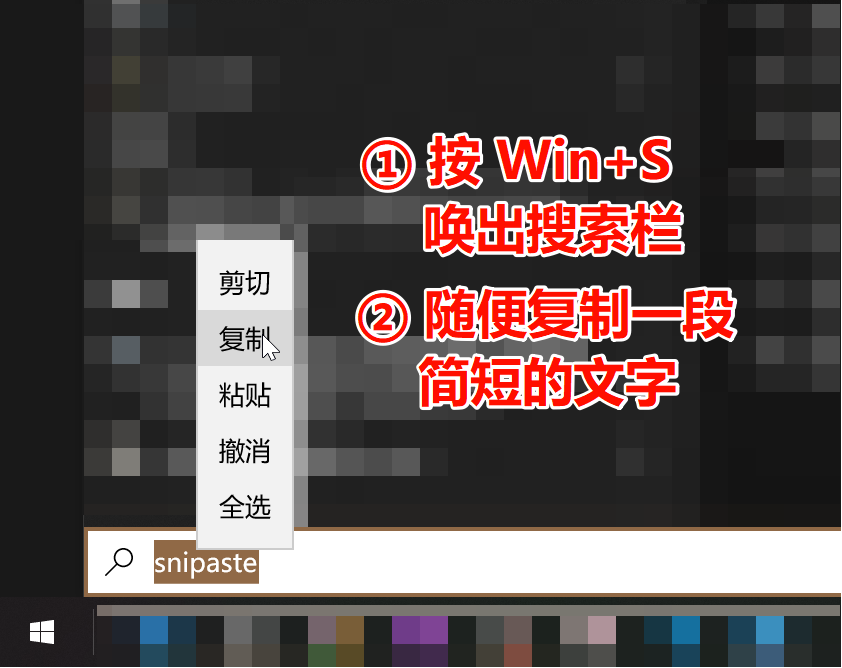
利用 Snipaste 的贴图替换机制,先把全屏贴图换成小尺寸贴图,再结束进程:
- 按
Win + S唤出任务栏和搜索栏。 - 在搜索栏内输入一两个简短的文字并复制。
- 按
F3触发贴图。新贴图(刚复制的文字)会替换掉覆盖全屏的旧贴图;它仍处于卡死状态,但尺寸小,不再遮挡屏幕。 - 按
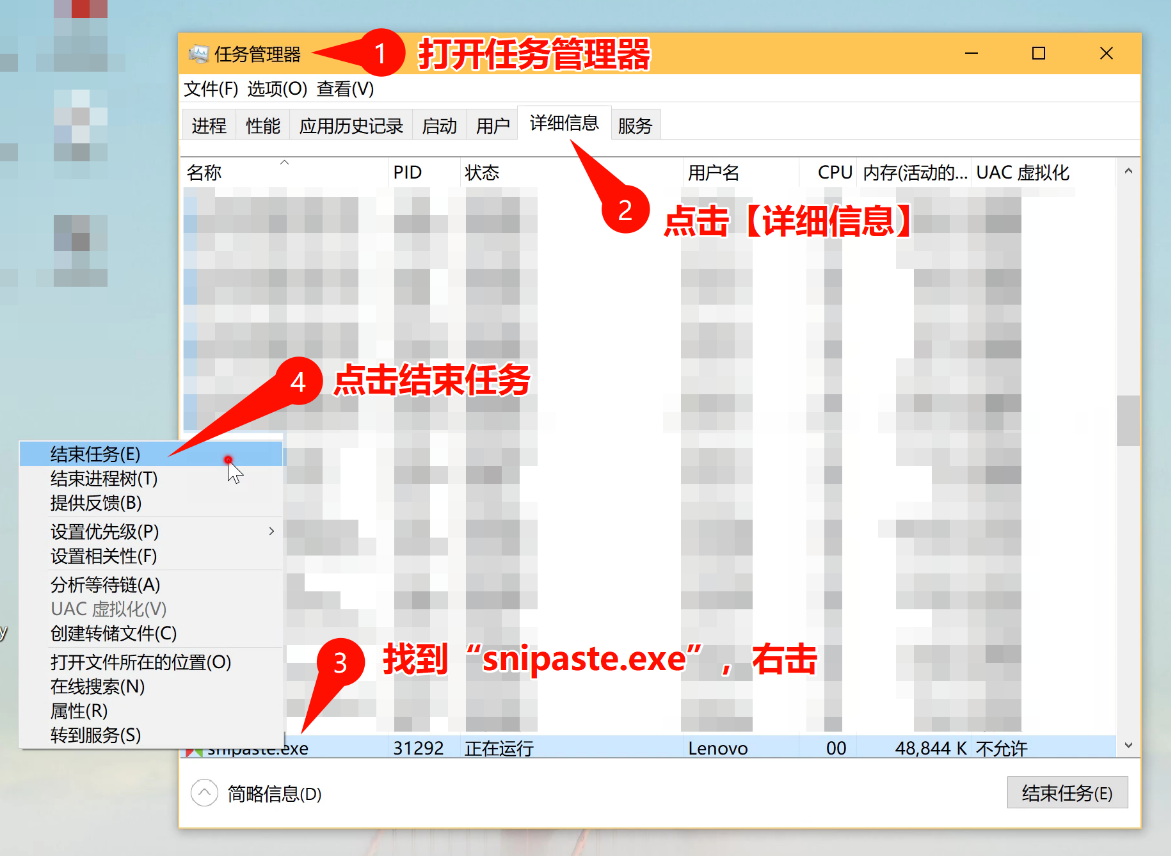
Ctrl + Shift + Esc(或右击任务栏)打开任务管理器,切换到【详细信息】,找到snipaste.exe,右击结束任务。之后重新打开 Snipaste 即可正常使用。
3 方法二:重启电脑
- 按
Win + D(或Win + S等其他快捷键)唤出任务栏。 - 从任务栏关闭其他所有程序,然后重启电脑。
4 方法三:卸载重装
- 按
Win + D(或其他快捷键)唤出任务栏。 - 打开开始菜单,找到 Snipaste,右击卸载,然后重新安装。